
Alig töltesz fel valamit, mégis szinte tele a felhőtárhelyed? Nem képzelődsz. A tárhelyet sokszor nem a látható mappák foglalják, hanem olyan fájlok, amelyeket a megszokott nézetben szinte sosem látsz: duplikátumok, régi mellékletek, elárvult dokumentumok és a kukában ragadt adatok. Ez az útmutató lépésről lépésre végigvezet a takarításon, és azt is megmutatja, miért marad rejtve ennyi felesleg.
Kinek szól az útmutató, és mire lesz szükséged?
Annak szól, aki Google-fiókot használ, és szeretné visszanyerni a helyet anélkül, hogy azonnal nagyobb csomagra fizetne elő. Haladó tudás nem kell, elég, ha magabiztosan mozogsz a böngészőben.
- Eszköz: számítógép böngészővel (a mobilalkalmazás kevesebb rendezési lehetőséget kínál).
- Hozzáférés: a Google-fiókod jelszava, illetve a kétlépcsős azonosításhoz használt telefon.
- Idő: az első alapos takarításra érdemes egy-két órát szánni, a későbbi karbantartás már gyorsabb.
- Előfeltétel: egy külső merevlemez vagy más mentési hely azoknak a fájloknak, amelyeket nem akarsz végleg törölni.
Miért nem látod a felhős szemetet?
A felhős fájlkezelők a kényelemre vannak tervezve, nem az átláthatóságra. A fő nézet a legutóbb használt vagy név szerint rendezett elemeket mutatja, a tárhelyet valójában felemésztő tételek viszont máshol lapulnak.
- Három szolgáltatás, egy keret: a Drive, a Gmail és a Google Fotók ugyanazon a tárhelyen osztozik, így egy régi levél melléklete is a Drive helyét fogyasztja.
- Duplikátumok: ugyanazt a fájlt többször feltöltve, más néven vagy más mappában tárolva szinte lehetetlen szemmel kiszúrni.
- Elárvult fájlok: ha törölsz egy mappát, amelyben valaki más fájlja is volt, a te saját fájljaid néha mappa nélkül maradnak, és eltűnnek a szemed elől.
- A kuka: a kukába helyezett elemek egy ideig továbbra is foglalják a helyet.
Éppen ezért a takarítás nem a fájlok böngészésével kezdődik, hanem a felmérésével.
A takarítás lépésről lépésre
1. Nézd meg, melyik szolgáltatás eszi a helyet
Nyisd meg a Google-fiókod tárhely-áttekintő oldalát (a Drive bal alsó sarkában, a tárhelyjelzőre kattintva éred el). Itt látod, mennyit foglal a Drive, a Gmail és a Fotók külön-külön.
Miért fontos? Mert így nem a megérzéseid alapján takarítasz. Ha kiderül, hogy a Gmail foglalja a hely nagyobb részét, felesleges órákat töltened a Drive-mappák rendezgetésével.
2. Rendezd a Drive fájljait méret szerint
A Drive tárhelynézetében a fájlok a foglalt hely szerint, csökkenő sorrendben jelennek meg. Kezdd a lista tetejével: gyakran néhány régi videó, ZIP-archívum vagy biztonsági mentés felel a probléma nagyobb részéért.
Miért így? A nagy fájlok törlésével a legkevesebb munkával nyered vissza a legtöbb helyet. Ezernyi apró dokumentum átnézése sokkal lassabb, és kevésbé hatékony.
3. Keresd meg a duplikátumokat
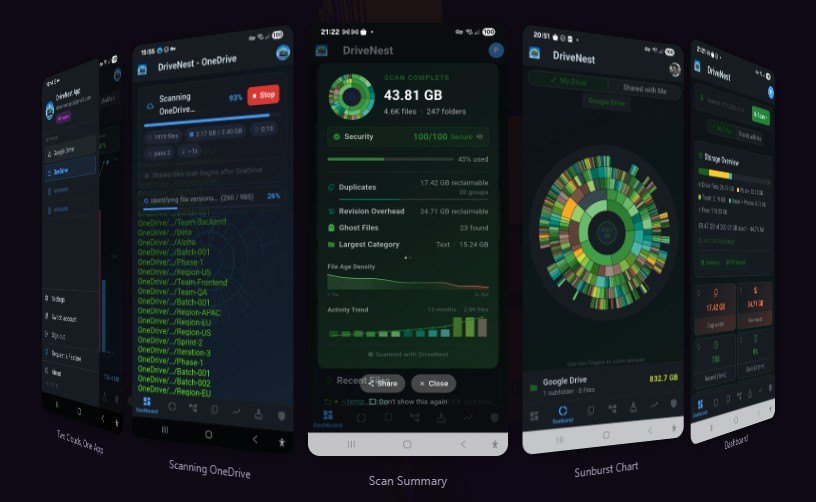
Ez a lépés a legnehezebb kézzel. A Drive beépített keresője név alapján működik, a tartalmukban egyező, de eltérő nevű fájlokat viszont nem jelzi. Ha sok fájlod van, sokat segít egy elemzőeszköz: például a DriveNest tárhelyelemzője arra készült, hogy átfésülje a Drive-ot, és egy helyen mutassa meg, mi foglal feleslegesen helyet. Mielőtt bármilyen külső alkalmazásnak hozzáférést adsz, olvasd el, milyen jogosultságokat kér, és csak megbízható forrásból telepíts.
Miért éri meg? A duplikátumok jellemzően olyan helyeken bújnak meg, ahová nem nézel: régi letöltésekben, telefonos automatikus mentésekben, megosztott mappák másolataiban. Egy szisztematikus keresés olyat is talál, amit kézzel sosem vennél észre.
4. Hozd elő az elárvult fájlokat
Írd be a Drive keresőjébe: is:unorganized owner:me. Ez azokat a saját fájljaidat listázza, amelyek nem tartoznak egyetlen mappához sem.
Miért kell? Ezek a fájlok a megszokott mappastruktúrában láthatatlanok, a helyet viszont ugyanúgy foglalják. Nézd át őket, a fontosakat rendezd mappába, a többit töröld.
5. Takaríts a Gmailben
A Gmail keresőjébe írd be: has:attachment larger:10M. Így a nagyobb mellékletet tartalmazó levelek jelennek meg. A számot igény szerint módosíthatod.
Miért itt is? Mert a levelek mellékletei ugyanabból a keretből fogyasztanak. Ha egy fontos csatolmányt meg akarsz tartani, előbb mentsd le, csak utána töröld a levelet.
6. Nézd át a Google Fotókat
Szűrj a videókra és a képernyőképekre: ezek gyakran a legnagyobb, mégis legkevésbé értékes tételek. A sorozatfelvételek és az elmosódott képek szintén jó jelöltek a törlésre.
Miért? A telefonos automatikus mentés mindent feltölt, válogatás nélkül. A rosszul sikerült felvételek így évekig foglalják a helyet.
7. Ürítsd ki a kukát
A takarítás után nyisd meg a Drive és a Gmail kukáját, és ellenőrizd, nincs-e benne olyasmi, amire mégis szükséged van. Ha minden rendben, ürítsd ki mindkettőt.
Miért nem elég a törlés? Mert a kukába került elemek egy ideig még a tárhelyedet terhelik. Amíg ki nem üríted, vagy le nem jár a tárolási idő, a tárhelyjelző nem fog látványosan csökkenni.
8. Állíts be rendszeres karbantartást
Jegyezz be a naptáradba egy negyedéves emlékeztetőt, és ilyenkor ismételd meg a 2–7. lépést. Érdemes átgondolni azt is, hogy a telefonod minden mappáját szükséges-e automatikusan menteni.
Miért? Mert a felhős szemét nem egyszer keletkezik, hanem folyamatosan gyűlik. Rendszeres karbantartással a takarítás percek kérdése marad.
Gyakori hibák, és hogyan kerüld el őket
- Mentés nélküli törlés. A kukából végleg törölt fájl a legtöbb esetben nem állítható vissza. Ha bizonytalan vagy, előbb mentsd le külső meghajtóra.
- A megosztott fájlok törlése. Ha egy fájlt te hoztál létre, és másokkal is megosztottad, a törlésével náluk is elérhetetlenné válhat. Kérdezd meg őket, vagy ruházd át a tulajdonjogot.
- Csak a Drive-ra figyelni. Sokan órákig rendezgetik a mappákat, miközben a hely nagy részét a Gmail vagy a Fotók foglalja. Mindig az 1. lépéssel kezdj.
- A kuka elfelejtése. A takarítás után sokan csodálkoznak, hogy a tárhelyjelző nem mozdult. Ilyenkor szinte mindig a ki nem ürített kuka a ludas.
- Minden jogosultság megadása idegen alkalmazásnak. Külső eszköz használata előtt nézd meg, ki fejleszti, milyen hozzáférést kér, és hogyan vonhatod vissza a fiókbeállításokban.
- Egyszeri nagytakarítás, utána semmi. Karbantartás nélkül pár hónap múlva ott tartasz, ahol kezdted.
Gyakran ismételt kérdések
A velem megosztott fájlok foglalják a tárhelyemet?
Általában nem: a tárhelyet a fájl tulajdonosa „fizeti”. Ha viszont egy megosztott fájlról másolatot készítesz, az már a te keretedből fogy.
Visszaállíthatom a kukából véglegesen törölt fájlt?
Magánfelhasználóként erre általában nincs lehetőség. Céges vagy iskolai fiók esetén a rendszergazda bizonyos ideig még segíthet, ezért érdemes hozzá fordulni.
Milyen gyakran érdemes takarítani?
A legtöbb felhasználónak elég negyedévente egy rövid átnézés. Ha sok fotót és videót készítesz, vagy munkára használod a fiókot, havonta is megérheti.
Mielőtt nagyobb csomagra váltasz
A Google Drive tárhely felszabadítása sokszor kiváltja az előfizetést, vagy legalább elhalasztja. A trükk annyi, hogy ne a látható mappákban keresd a bajt, hanem ott, ahol a felesleg valójában gyűlik: a méret szerinti listában, a duplikátumok között, a postafiók mellékleteiben és a kukában. Ha egyszer alaposan végigmész a lépéseken, utána a rendszeres karbantartás már rutinfeladat lesz.


